Entra nel pannello di Fatturazione o apri l'app mobile, quindi vai su Fatture inviate. Per maggiori dettagli su come vedere il menu, consulta la guida.
Ricorda che puoi creare fatture cartacee solo se hai attivato la funzionalità su Impostazioni. Cerca la fattura cartacea cui vuoi cambiare lo stato.
- se navighi il pannello da pc, le riconosci grazie all'icona su Tipo documento;
- se usi un cellulare o un tablet, l'icona è a fianco della data della fattura.
L'immagine si riferisce al menu Fatture inviate su pannello web:
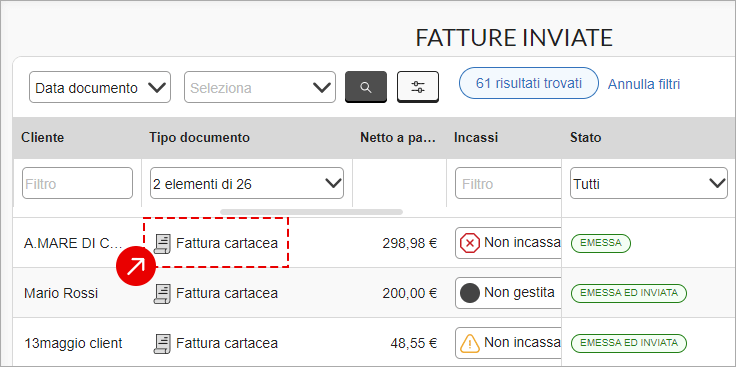
Se usi il pannello da pc
Per cambiare lo stato delle fatture cartacee:
- se la fattura cartacea è in stato Emessa hai il pulsante Azioni > segna come Emessa e inviata o Azioni > segna come Annullata;
- se la fattura cartacea è in stato Emessa e inviata hai il pulsante Azioni > segna come Emessa.
Se ti colleghi da cellulare o tablet
Per cambiare lo stato delle fatture cartacee vai sul menu a tre pallini ⋯ in corrispondenza della fattura cartacea cui vuoi cambiare stato:
- se la fattura cartacea è in stato Emessa hai il pulsante Segna come >. Premi sulla freccia a destra e scegli un'azione tra Emessa e inviata e Annullata;
- se la fattura cartacea è in stato Emessa e inviata hai il pulsante Segna come Emessa.
Non puoi cambiare lo stato alle fatture cartacee che hai segnato come annullate.