Usa questa guida:
- per inviare a SdI fatture elettroniche, autofatture o note di credito che hai salvato su Bozze;
- se hai attivato la funzionalità su Impostazioni, per emettere fatture cartacee o note di credito cartacee che hai salvato su Bozze.
Entra nel pannello di Fatturazione o apri l'app mobile, quindi vai su Bozze. Per maggiori dettagli su come vedere il menu, consulta la guida.
Informazioni preliminari
Puoi inviare a SdI fatture elettroniche o emettere fatture cartacee solo se sono Complete:
- se navighi il pannello da pc, verifica dall'apposita colonna Stato in tabella;
- se usi un cellulare o un tablet, trovi lo stato della bozza (Completa o Incompleta) sotto il nome del cliente.
Se devi inviare una bozza in stato Incompleto, prima modificala, aggiungendo le parti che mancano.
Invio a SdI di fatture elettroniche salvate su Bozze
Ricerca la fattura da inviare a SdI, quindi:
- se navighi il pannello da pc, vai su Azioni > Invia in corrispondenza della bozza. Hai il pulsante se è in stato Completo;
- se usi un cellulare o un tablet, vai sul menu a tre pallini ⋯ e dalle azioni che compaiono scegli Invia. Hai il pulsante se è in stato Completo.
È possibile che il sistema ti chieda se vuoi:
- utilizzare le date di scadenza dei pagamenti della fattura originaria: in questo caso, le date di scadenza potrebbero risultare superate rispetto alla data di invio della bozza;
- ricalcolare le date di scadenza dei pagamenti previsti: in questo caso, le date di scadenza dei pagamenti presenti nella bozza sono ricalcolate ed aggiornate sulla base della data di invio.
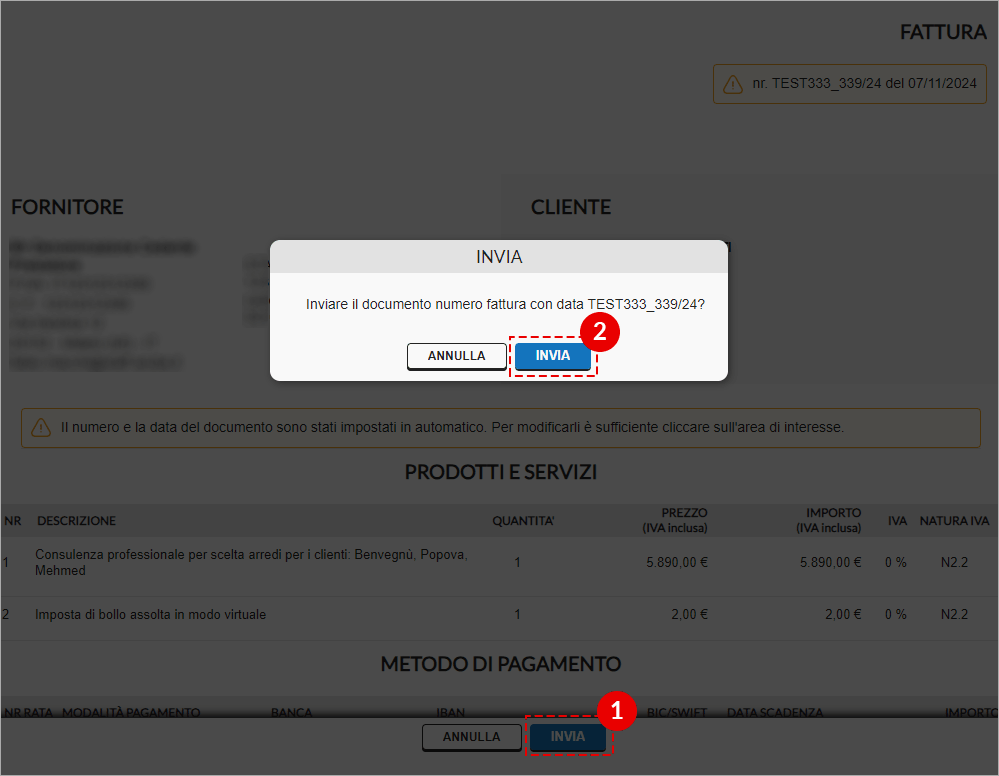
Dopo la scelta, vedi l'anteprima del documento:
- vai su Invia in basso;
- quindi ancora su Invia nella finestra di conferma che compare:
L'immagine si riferisce al menu Bozze su pannello web:
Le fatture, autofatture o note di credito elettroniche sono sempre inviate a SdI. Contestualmente puoi inviare una copia cortesia al tuo cliente o fornitore.
Dopo l'invio, la fattura è salvata nel menu Fatture Inviate e non puoi modificarla, tranne nel caso in cui SdI restituisca di una notifica di scarto o rifiuto.
Emissione fatture cartacee salvate su Bozze e invio in formato .pdf al cliente
Ricerca la fattura da inviare a SdI, quindi:
- se navighi il pannello da pc, vai su Azioni > Emetti in corrispondenza della bozza. Hai il pulsante se è in stato Completo;
- se usi un cellulare o un tablet, vai sul menu a tre pallini ⋯ e dalle azioni che compaiono scegli Emetti. Hai il pulsante se è in stato Completo.
È possibile che il sistema ti chieda se vuoi:
- utilizzare le date di scadenza dei pagamenti della fattura originaria: in questo caso, le date di scadenza potrebbero risultare superate rispetto alla data di invio della bozza;
- ricalcolare le date di scadenza dei pagamenti previsti: in questo caso, le date di scadenza dei pagamenti presenti nella bozza sono ricalcolate ed aggiornate sulla base della data di invio.
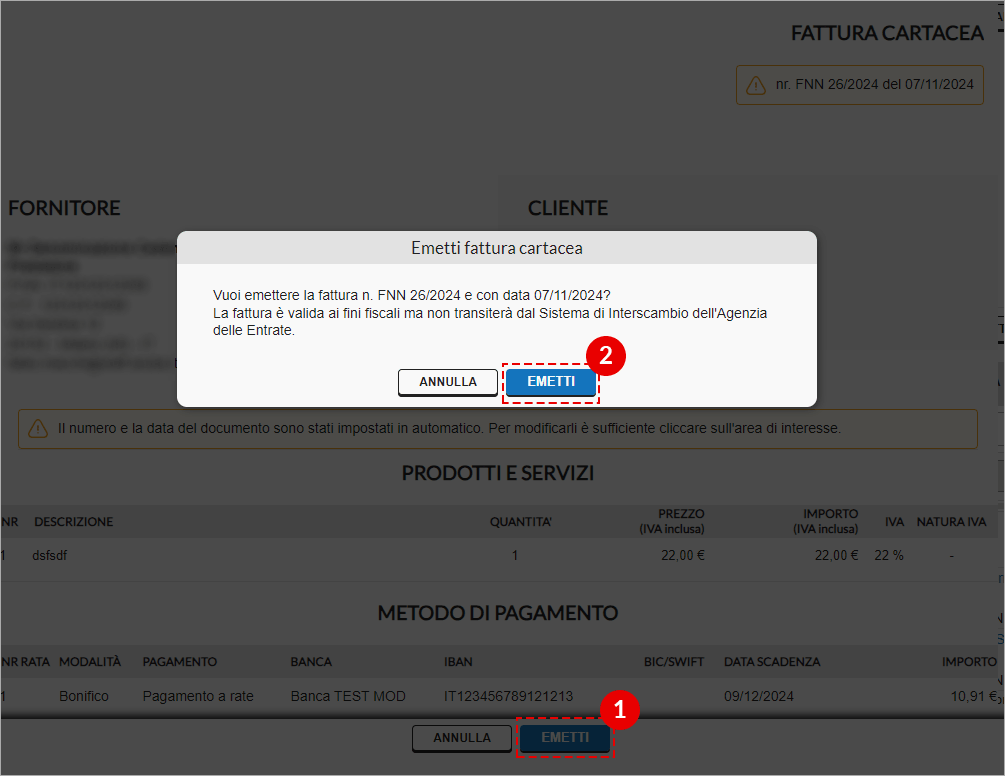
Dopo la scelta, vedi l'anteprima del documento:
- vai su Emetti in basso;
- quindi ancora su Emetti nella finestra di conferma che compare:
L'immagine si riferisce al menu Bozze su pannello web:
Dopo l'emissione, le fatture o le note di credito cartacee passano in stato Emessa e sono salvate nel menu Fatture inviate, è assegnato un numero progressivo non più modificabile sulla base del sezionale che hai scelto in creazione. Le fatture cartacee non sono inviate al Sistema di Interscambio.
Contestualmente puoi inviare la fattura in formato .pdf al destinatario (cliente) della fattura o nota di credito.