Guarda la videoguida
In questo video trovi i passaggi per collegare una nota di credito a una fattura esistente.
Per guardare il video, devi abilitare i cookie dal pannello dei cookie
oppure
Guarda il video su YouTube
Se preferisci leggere i passaggi, consulta le altre sezioni.
Usa la guida per collegare fatture e note di credito inviate. Se sono cartacee, attiva prima la funzionalità su Impostazioni.
Se hai acquistato il modulo documenti puoi collegare a una fattura inviata anche preventivi, ordini di vendita, DDT e proforma.
Collega fatture e note di credito inviate
Entra nel pannello di Fatturazione o apri l'app mobile, quindi vai su Fatture inviate. Per maggiori dettagli su come vedere il menu, consulta la guida.
Scorri le fatture inviate in elenco e trova quella di tuo interesse.
Fatture
Puoi collegarle a più note di credito:
- se navighi il pannello da pc, vai su Azioni > collega a nota di credito;
- se usi un cellulare o un tablet, vai sul menu a tre pallini ⋯ e dalle azioni che compaiono scegli Collega a >. Premi sulla freccia a destra e scegli Nota di credito. Se hai acquistato il modulo documenti vedi in elenco anche tutti i documenti (per esempio Preventivi, ordini di vendita o proforma) cui puoi collegare una fattura.
Note di credito
Puoi collegarla a 1 sola fattura:
- se navighi il pannello da pc, vai su Azioni > collega a fattura;
- se usi un cellulare o un tablet, vai sul menu a tre pallini ⋯ e dalle azioni che compaiono scegli Collega a fattura.
Compare la finestra Collega fattura a nota di credito o Collega nota di credito a fattura (a seconda della scelta fatta prima) e vedi in elenco fatture o note di credito inviate a quel cliente se sussistono le condizioni che ti indichiamo:
Fatture e note di credito elettroniche
- la fattura verso Privati ha stato Emessa e Consegnata o Emessa e Non consegnata;
- la fattura verso PA ha stato Emessa e Consegnata, Emessa e Non consegnata, Recapito impossibile, Accettata, Rifiutata e Decorrenza termini;
- il cliente della nota di credito coincide con quello della fattura;
- l'importo della nota di credito è uguale o inferiore a quello della fattura.
Fatture e note di credito cartacee
- il cliente della nota di credito coincide con quello della fattura;
- l'importo della nota di credito è uguale o inferiore a quello della fattura.
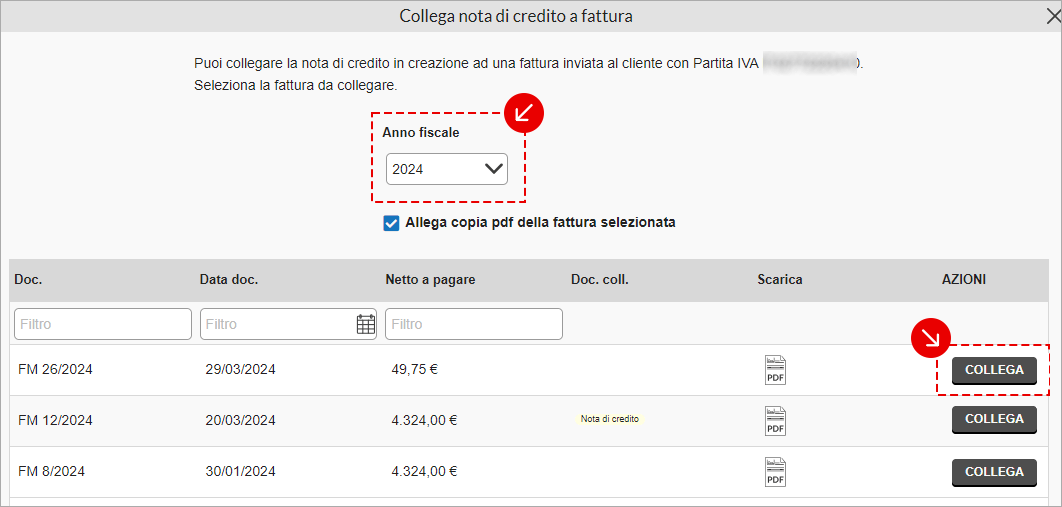
Se ti colleghi da pannello web, vai su ˅ ed espandi il menu a tendina per scegliere un anno fiscale diverso da quello corrente e premi Collega per continuare:
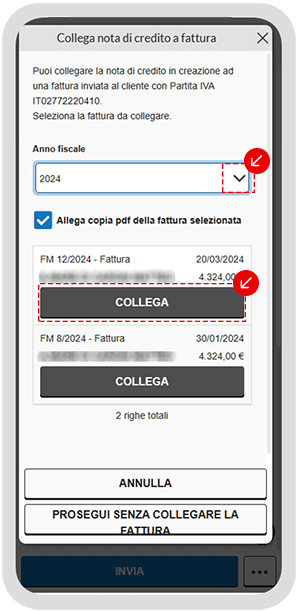
Se usi un cellulare o un tablet vai su ˅ ed espandi il menu a tendina per scegliere un anno fiscale diverso da quello corrente. Premi Collega per continuare:
Verifica il collegamento tra fatture e note di credito
Il collegamento tra fatture e note di credito è indicato nel menu Fatture Inviate del pannello web.
Fatture
Vai su Vista colonne e controlla di aver attivato il filtro Doc.Coll. Scorri le fatture inviate in elenco e trova quella cui hai collegato la nota di credito. Nella colonna Doc. Coll. in tabella, vedi Nota di credito. Ti mostriamo fino a 3 collegamenti.
Se hai collegato più di 3 note di credito, premi nella riga della tabella per essere collegato alla sezione Documenti collegati e trovare in elenco tutte le note di credito collegate a questa specifica fattura:
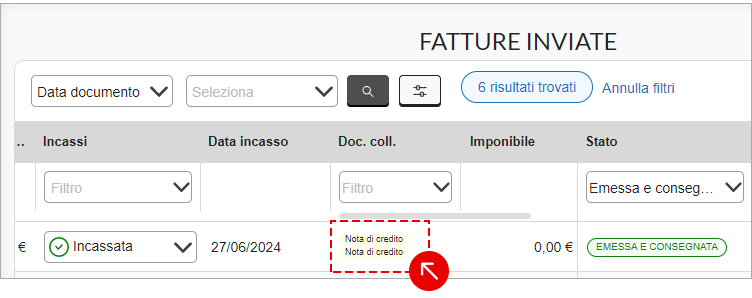
Nella sezione Documenti collegati puoi anche scollegarle se ti occorre.
Note di credito
Scorri le fatture inviate in elenco e trova la nota di credito cui hai collegato la fattura. Nella colonna Doc. Coll. in tabella, vedi Fattura, in questo caso è consentito un solo collegamento:
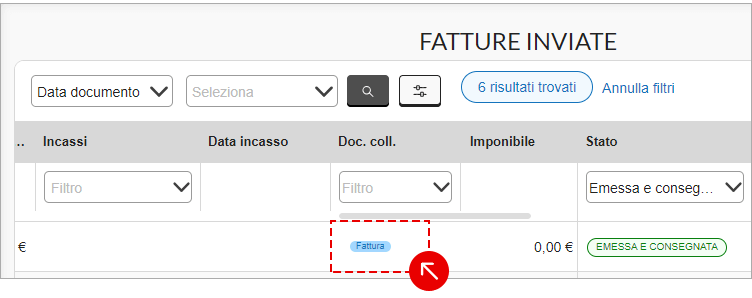
Puoi scollegare la fattura dalla sezione Documenti collegati.
Se usi un cellulare o un tablet premi sulla fattura in elenco per vedere la sezione Documenti collegati e trovare in elenco tutte le note di credito collegate a questa specifica fattura.