Introduzione
Puoi creare una copia di un sito WordPress esistente all'interno di una sottocartella dello stesso dominio, ad esempio www.nomedominio.estensione/sitocopia.
Il sito clone contiene una copia dei file e del database dell'installazione originale e può essere utile, ad esempio, per effettuare test o modifiche su una copia del sito prima di intervenire su quello principale.
In questa guida trovi la procedura per duplicare manualmente un'installazione WordPress senza utilizzare plugin di migrazione o clonazione.
La procedura prevede:
- il backup dei file dell'installazione WordPress;
- la copia del database MySQL;
- la creazione della sottocartella che ospiterà il sito clone;
- l'aggiornamento della configurazione e dei percorsi del sito copiato.
Per completare la procedura sono necessari l'accesso FTP allo spazio web e le credenziali del database MySQL utilizzato da WordPress. Il database utilizzato per il sito clone deve essere distinto da quello del sito originale.
Esegui le operazioni nell'ordine indicato.
Step 1: eseguire il backup dello spazio web tramite client FTP
Per eseguire il backup del contenuto dello spazio web in locale tramite client FTP, (ad esempio FileZilla):
- accedi tramite FTP al tuo spazio web;
- seleziona tutti i file e le cartelle e copiale in locale, attraverso la funzione Drag&Drop o cliccando sul tasto destro del mouse e selezionando Scarica;
- attendi il completamento del processo.
Step 2: eseguire il backup del database MySQL
Per effettuare il backup del database MySQL:
- accedi a https://mysql.aruba.it/ con utente e password del database MySQL utilizzato;
- seleziona il database su cui è installato WordPress e vai su Esporta;
- mantieni le opzioni di default presentate e vai su Esegui per salvare in locale un file Sqlxxxxx_1.sql;
- ripristina il file .sql scaricato su un database vuoto. Per farlo, seleziona un database vuoto e vai su Importa;
- scegli da locale il file .sql salvato precedentemente e vai su Esegui;
- seleziona la tabella prefisso _options (ad esempio wp_options) e vai su Mostra;
- seleziona Modifica per variare il valore della colonna option_value;
- modifica il valore della colonna option_value aggiungendo nel percorso presente il nome della sottocartella da creare ad esempio, se la sotto cartella si chiama sitocopia, il valore della colonna che dovrai inserire è: https://www.nomedominio.ext/sitocopia;
- vai su Esegui.
Step 3: ripristino sul sito copia
Eseguiti gli step 1 e 2 indicati nelle sezioni precedenti di questa stessa guida, per effettuare il ripristino sul sito copia:
- crea sullo spazio web una nuova cartella tramite client FTP (ad esempio FileZilla): da Sito Remoto cliccare con il tasto desto del mouse e seleziona Crea cartella;
- indica il nome della cartella (ad esempio "sitocopia") e vai su OK;
- Modifica il file locale wp-config.php con un editor di testo (ad esempio notepad++), indicando il nome del database dove è stato caricato il file .sql, come descritto allo Step 2 di questa stessa guida:

ATTENZIONE: se il file .sql è stato caricato in un database diverso, è necessario modificare tutti i dati di connessione al database all'interno del file wp-config.php che sono:
/** Il nome del database di WordPress */
define('DB_NAME', 'Sql123456_1');
/** Nome utente del database MySQL */
define('DB_USER', 'Sql123456');
/** Password del database MySQL */
define('DB_PASSWORD', '123456');
/** MySQL hostname */
define( 'DB_HOST', 'XX.XX.XXX.XX' );
$table_prefix='wp_';
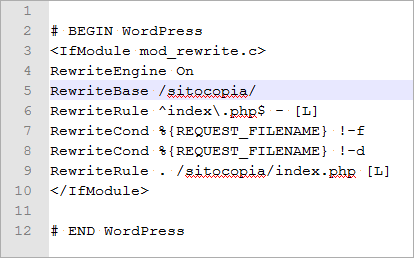
- modifica il file locale .htaccess con un editor di testo (ad esempio notepad++), indicando il nome della sotto cartella creata ad esempio "sitocopia" sulle righe:
RewriteBase / RewriteBase /sitocopia/
RewriteRule . /index.php [L] RewriteRule . /sitocopia/index.php [L]
- entra sulla cartella creata, ad esempio "sitocopia" (punto 1 e 2 di questa stessa sezione) e trasferisci il backup del contenuto dello spazio web, selezionando tutti i file e le cartelle, al sito remoto attraverso la funzione Drag&Drop o cliccando con tasto destro del mouse su sito locale e selezionando Upload;
Prima di procedere verifica il posizionamento sul percorso corretto.
- attendi il completamento del processo, qualora venga segnalata l'esistenza del file seleziona Sovrascrivi e vai su OK.
Completata la creazione del sito clone è possibile che sia necessario modificare manualmente alcune impostazioni su temi, plugin e/o articoli installati per quanto riguarda i percorsi di immagine oppure i link presenti inserendo il percorso completo indicando la sotto cartella creata.