Guarda la videoguida
In questo video trovi i passaggi per comprendere le funzionalità e le modalità operative dello strumento Processi Cron nei pacchetti Hosting Aruba.
Per guardare il video, devi abilitare i cookie dal pannello dei cookie
oppure
Guarda il video su YouTube
Se preferisci leggere tutti i passaggi, consulta le altre sezioni.
Come accedere allo strumento Processi Cron
I Processi Cron consentono di eseguire automaticamente script, comandi o URL a intervalli regolari senza intervento manuale.
Questa funzione è utile per automatizzare attività ripetitive.
Per utilizzare lo strumento:
- accedi al pannello di controllo;
- seleziona il tuo servizio dal menu di sinistra, ad esempio Hosting Linux;
- vai su Processi Cron.
Come creare un cron
Per creare un nuovo cron:
- accedi allo strumento, consulta il paragrafo Come accedere allo strumento Processi Cron di questa stessa guida se non sai come fare;
- vai su Aggiungi Cron;
- nella schermata che si apre:
- indica un nome per il tuo cron;
- specifica se il cron è richiamato tramite HTTP/HTTPS oppure è un'istruzione PHP;
- indica il comando;
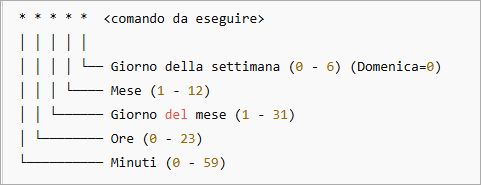
- seleziona la frequenza di esecuzione tra quelle proposte oppure seleziona Configurazione manuale per specificare la frequenza manualmente; la frequenza minima impostabile per l'esecuzione dei cron è di 10 minuti. Per capire come impostare la frequenza puoi seguire questa immagine:
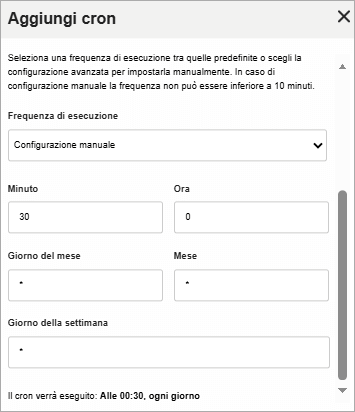
Di seguito ti mostriamo un esempio che riporta la schedulazione di un cron che viene eseguito a mezzanotte e mezzo di ogni giorno:
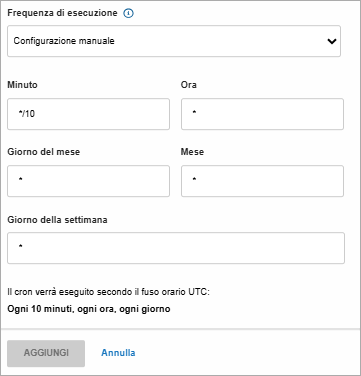
La seguente immagine mostra invece un esempio di schedulazione di un cron ogni 10 minuti:
Tutti gli orari indicati nel sistema sono basati sul fuso orario UTC, Tempo Coordinato Universale.
Ti ricordiamo che, in Italia, durante l'ora solare in autunno-inverno, l'orario locale è UTC+1, mentre durante l'ora legale in primavera-estate, l'orario locale è UTC+2.
Questo significa che devi aggiungere 1 o 2 ore all'orario UTC visualizzato, in base al periodo dell'anno.
- vai su Aggiungi per confermare l'operazione;
- il cron è stato aggiunto e compare in elenco.
Come modificare un cron
Per modificare un cron:
- accedi allo strumento, consulta il paragrafo Come accedere allo strumento Processi Cron di questa stessa guida se non sai come fare;
- vai su ... in corrispondenza del cron che vuoi modificare e scegli Modifica;
- cambia le voci che desideri e conferma con Modifica per salvare la nuova configurazione.
Come eliminare un cron
Per eliminare un cron:
- accedi allo strumento, consulta il paragrafo Come accedere allo strumento Processi Cron di questa stessa guida se non sai come fare;
- vai su ... in corrispondenza del cron che vuoi eliminare e scegli Elimina;
- conferma l'operazione con Elimina.
Come leggere le voci di esecuzione di un cron
Per leggere le voci di esecuzione di un cron:
- accedi allo strumento, consulta il paragrafo Come accedere allo strumento Processi Cron di questa stessa guida se non sai come fare;
- per ciascun cron presente puoi verificare:
- la data di ultima esecuzione;
- l'esito dell'ultima esecuzione; se l'esito è negativo puoi ottenere ulteriori informazioni come di seguito riportato;
- vai su ... in corrispondenza del cron che vuoi verificare e scegli Dettagli log errore; i log riportati, se presenti, riportano gli errori nell'esecuzione del task specifico, se la sezione è vuota significa che non ci sono stati errori e l'esecuzione è andata a buon fine.