Come collegare il router alla Fibra di Aruba
Usa un cavo ethernet (di tipo RJ-45, che nell'immagine sotto è indicato con un cavo grigio) per collegare il router tramite la porta WAN all'ONT (Optical Network Termination). Se non sei sicuro di quale sia la porta, considera l'immagine sotto.
L'ONT fornito da Aruba verrà collegato direttamente dal tecnico alla borchia ottica a muro tramite un cavo ottico dedicato.
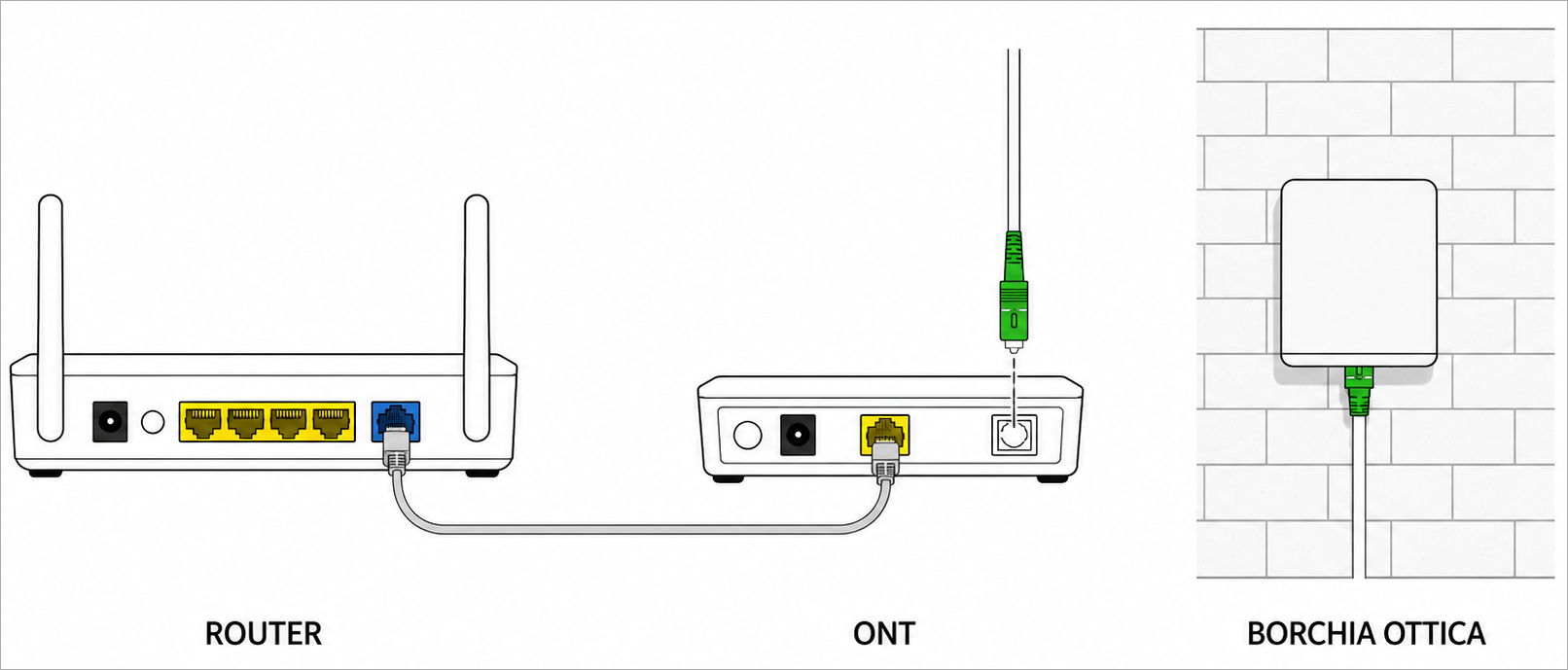
Se la porta WAN non è esplicitamente indicata sul router consulta il manuale del produttore per vedere quale delle porte LAN può essere utilizzata anche come WAN e se devi abilitarne l'utilizzo dalle impostazioni del dispositivo.
Se la tua linea ha velocità di download a 2.5Gb dovrai usare una porta e un dispositivo che supporti tale velocità (porta 2,5G base-T, cavo ethernet Cat.5e).
Come collegare il router al computer tramite cavo ethernet
Collega un altro cavo di rete ethernet (RJ-45) al router tramite una porta LAN.
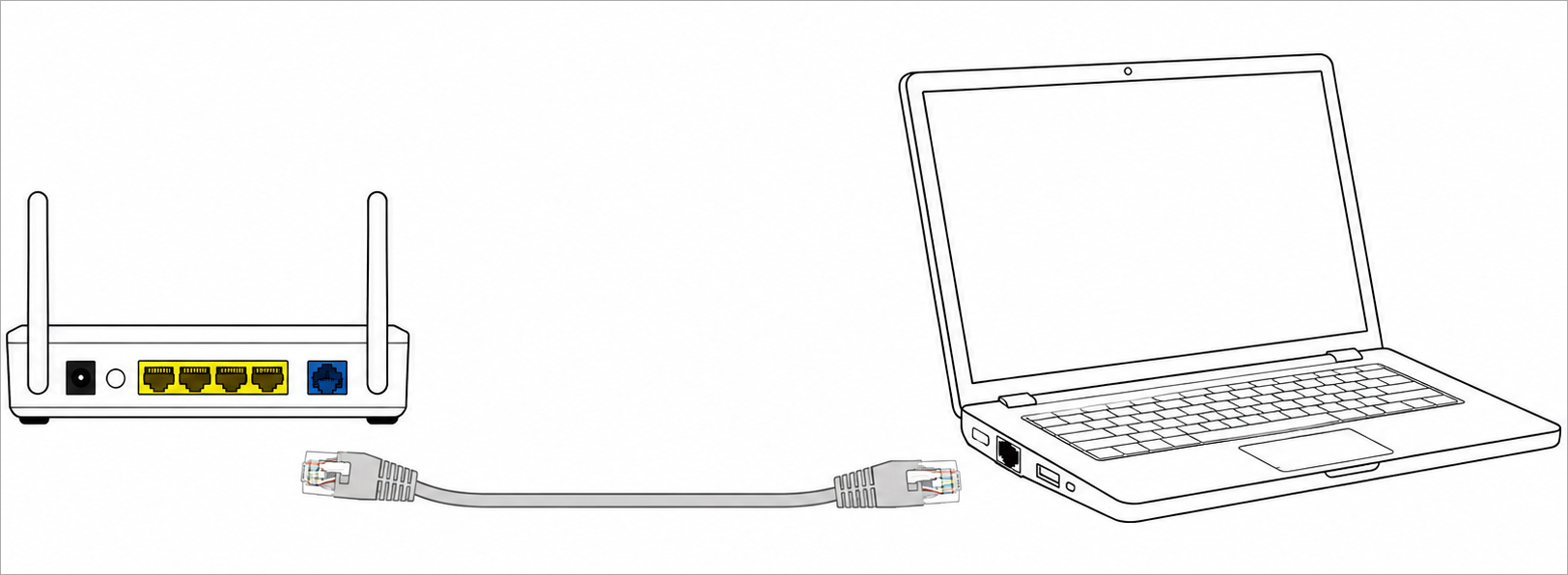
Se la tua linea ha velocità di download a 2.5Gb dovrai usare una porta e un dispositivo che supporti tale velocità (porta 2,5G base-T, cavo ethernet Cat.5e).
Come collegare il router al computer tramite Wi-Fi
Segui le istruzioni del tuo dispositivo per attivare il segnale Wi-Fi e per configurare il nome della rete (SSID) e la password.
Ora collega un dispositivo abilitato a connettersi in Wi-Fi selezionando la rete Wi-Fi configurata in precedenza. Di solito, la maggior parte dei router ha un'etichetta nel retro con l'SSID e la password.
Se vuoi cambiare SSID e password, segui il manuale del produttore.
Controlla i parametri per la connessione internet
Puoi configurare la tua connessione internet dal pannello di configurazione del tuo router: segui il manuale del produttore per accedere alle impostazioni del router e cerca la sezione dedicata alla configurazione dei parametri necessari per l'accesso a internet.
Di tutti i campi richiesti, fai attenzione a questi:
- Encapsulation type: tra i valori proposti, scegli PPPoE
- ID VLAN: controlla in Area clienti se hai un profilo 1 o un profilo 2. In base al tuo profilo:
- per il profilo 1: inserisci 835
- per il profilo 2: inserisci 100
- DNS primario: è assegnato in automatico. Non modificarlo
- DNS secondario: anche questo è assegnato in automatico. Non modificarlo
- Username e Password: li vedrai vuoti. Inserisci l'username e la password che preferisci, senza vincoli particolari. Puoi inserire aruba in entrambi i campi, per esempio.
Quelli indicati sopra sono i dati di base necessari alla corretta configurazione della connessione. Se il tuo modello di router lo richiede, dovrai inserire:
- Downstream: in base al servizio attivo, inserisci 1000 o 2500
- Upstream: in base alla velocità di upload dell'offerta sottoscritta inserisci 300, 500 o 1000
- MTU: indica 1500 bytes se il tuo router supporta RFC 4638 (https://datatracker.ietf.org/doc/html/rfc4638), altrimenti imposta 1492 e abilita MSS-Adjust col valore 1452 bytes
- Encapsulation: inserisci 802.1Q
Verifica all'interno della sezione WAN del tuo router che non siano attive funzionalità DHCP collaterali.
Per l'IPv6 controlla che il router supporti il protocollo DHCPv6 e abilita Prefix Delegation per una corretta assegnazione dell'indirizzo. Viene assegnato un prefisso IPv6 /56 (prefix delegation).
Alcuni modelli Asus, per esempio, attivano automaticamente la voce Enable VPN + DHCP che deve essere disabilitata.
Manuali di utilizzo dei router più usati
Se usi uno di questi router puoi seguire le istruzioni dettagliate:
Come configurare il router per Telefonia fissa
Se è attiva la Telefonia fissa consulta questa guida per configurare il servizio e utilizzare la fonia.