Come collegare il router alla linea FTTC di Aruba
Collega un capo del cavo telefonico (RJ-11) al router tramite la porta DSL (Standard ITU-T G.993.2 profilo 17a o 35b), che a seconda del produttore potrebbe chiamarsi DSL, ADSL, LINE, INTERNET, e l'altro capo alla presa telefonica a muro.
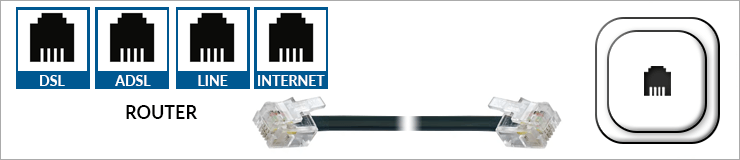.png/lang:it/collegamento1 (1).png)
Come collegare il router al computer tramite cavo ethernet
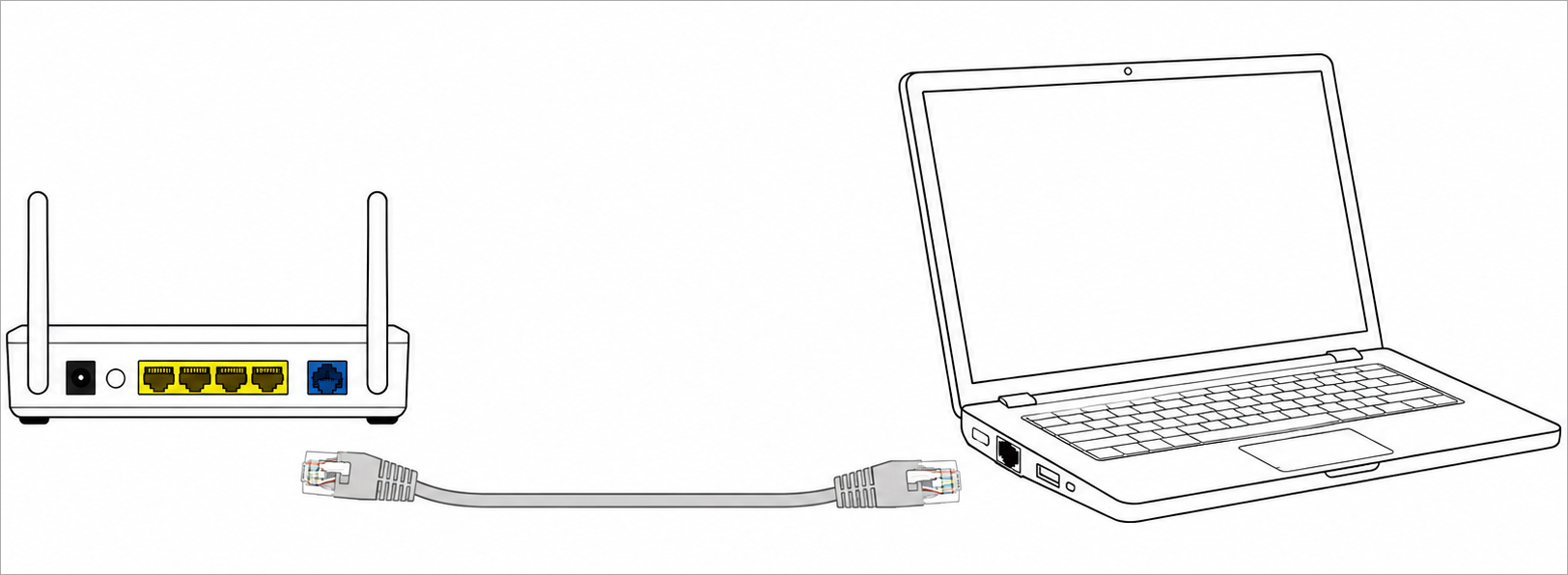
Collega il cavo di rete ethernet (RJ-45) al router tramite una porta LAN.
Collega il cavo di rete nella porta di connessione ethernet del dispositivo.
Come collegare il router al computer tramite Wi-Fi
Segui le istruzioni del tuo dispositivo per attivare il segnale Wi-Fi e per configurare il nome della rete (SSID) e la password.
Ora collega un dispositivo abilitato a connettersi in Wi-Fi selezionando la rete Wi-Fi configurata in precedenza. Di solito, la maggior parte dei router ha un'etichetta nel retro con l'SSID e la password.
Se vuoi cambiare SSID e password, segui il manuale del produttore.
Controlla i parametri per la connessione internet
Puoi configurare la tua connessione internet dal pannello di configurazione del tuo router: segui il manuale del produttore per accedere alle impostazioni del router e cerca la sezione dedicata alla configurazione dei parametri necessari per l'accesso a internet.
Di tutti i campi richiesti, fai attenzione a questi:
- Encapsulation type: tra i valori proposti, scegli PPPoE
- ID VLAN: inserisci 100
- Protocollo di trasmissione: inserisci PTM
- DNS primario: è assegnato in automatico. Non modificarlo
- DNS secondario: è assegnato in automatico. Non modificarlo
- Username e Password: li vedrai vuoti. Inserisci l'username e la password che preferisci, senza vincoli particolari. Puoi inserire aruba in entrambi i campi, per esempio.
Verifica all'interno della sezione WAN del tuo router che non siano attive funzionalità DHCP collaterali.
Per l'IPv6 controlla che il router supporti il protocollo DHCPv6 e abilita Prefix Delegation per una corretta assegnazione dell'indirizzo. Viene assegnato un prefisso IPv6 /56 (prefix delegation).
Alcuni modelli Asus, per esempio, attivano automaticamente la voce Enable VPN + DHCP che deve essere disabilitata.
Come configurare il router per Telefonia fissa
Se è attiva la Telefonia fissa consulta questa guida per configurare il servizio e utilizzare la fonia.