Formati in cui puoi scaricare le fatture ricevute
Fatture elettroniche
Puoi salvare in locale le fatture elettroniche ricevute in questi formati:
- file .PDF;
- file .XML;
- file .P7M;
- file conservati;
- file metadati (MT);
- eventuali allegati alla fattura. Se il file ha una estensione non sicura, vedi il messaggio Estensione non idonea, ma puoi scaricarlo.
- In caso di più fatture, il report excel completo dei documenti.
Caratteristiche file conservati
Fatturazione Elettronica di Aruba prevede la conservazione a norma delle fatture elettroniche ricevute e consente di scaricare il pacchetto di distribuzione, denominato file conservato. È identificato dall'icona scatola, e contiene un file .zip in cui sono presenti le fatture (inviate e ricevute), le notifiche, e l'IdC (Indice di Conservazione) firmato e marcato temporale contenente l’indice Uni-Sincro come previsto da normativa, tutti generati in automatico dal sistema.
Sono versati automaticamente in conservazione oltre alle fatture elettroniche ricevute e relative notifiche, fatture elettroniche inviate, comunicazioni finanziarie (liquidazione iva e dati fatture) e relative notifiche, ordini elettronici ricevuti, se hai acquistato il modulo ordini elettronici e DDT se hai acquistato il modulo documenti e attivato la conservazione a norma.
Non sono versati in conservazione fatture cartacee e fatture elettroniche scartate con relative notifiche.
Il Responsabile di Conservazione riceve all'indirizzo PEL fornito durante la configurazione del servizio, un Rapporto di Versamento, un documento informatico che attesta l'avvenuta presa in carico da parte del sistema di conservazione dei pacchetti di versamento inviati dal produttore. Ricevuto il Rapporto di Versamento, il sistema procede alla conservazione a norma di legge. Scarica la scheda di conservazione, che descrive le classi documentali in cui sono stati classificati i documenti versati.
Come scaricare una singola fattura ricevuta
Entra nel pannello di Fatturazione, o apri l'app mobile e autenticati se richiesto, quindi vai su Fatture ricevute. Per maggiori dettagli su come vedere il menu, consulta la guida.
Cerca la fattura elettronica ricevuta da scaricare.
Se usi il pannello da pc
Trovi i formati nella colonna Scarica del menu Fatture Ricevute, ma hai solo quelli in cui puoi scaricare una fattura. Per esempio, se una fattura non è firmata digitalmente, non hai il formato .P7M. Inoltre, se l'icona scatola non è presente in colonna, vuol dire che il documento conservato non è ancora disponibile per il download.
Premi su un formato per scaricare il file, gli allegati hanno l'icona graffetta.
Se ti colleghi da cellulare o tablet
Vai sul menu a tre pallini ⋯ in corrispondenza della fattura ricevuta e scegli Esporta e condividi >. Vai sulla freccia a destra per vedere i formati in cui puoi scaricarla:
- PDF per condivedere la fattura in questo formato. Dopo la selezione, scegli l'applicazione del tuo cellulare o tablet con cui condividerla.
- Visualizza SdI per vedere la fattura in questo formato.
- Xml.
- File conservati. Se la voce non è presente, vuol dire che il documento conservato non è ancora disponibile per il download.
- Allegati alla fattura. Se la voce non è presente, vuol dire che la fattura non contiene allegati.
Come scaricare più fatture ricevute contemporaneamente
Puoi fare questa operazione solo se navighi il pannello da pc. Se ti colleghi da cellulare o tablet leggi la sezione dedicata all'app di questa guida.
Entra nel pannello di Fatturazione, quindi vai su Fatture ricevute. Per maggiori dettagli su come vedere il menu, consulta la guida.
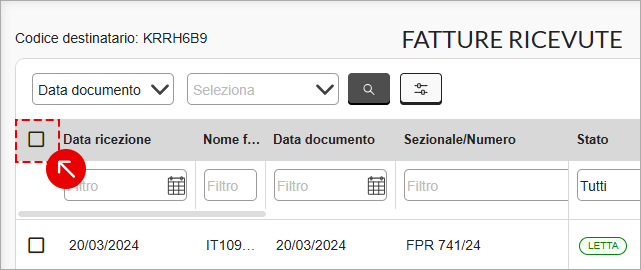
Cerca le fatture elettroniche ricevute e selezionale. Se vai sulla casella di controllo, vicino a Data ricezione, selezioni tutti gli elementi presenti in pagina:
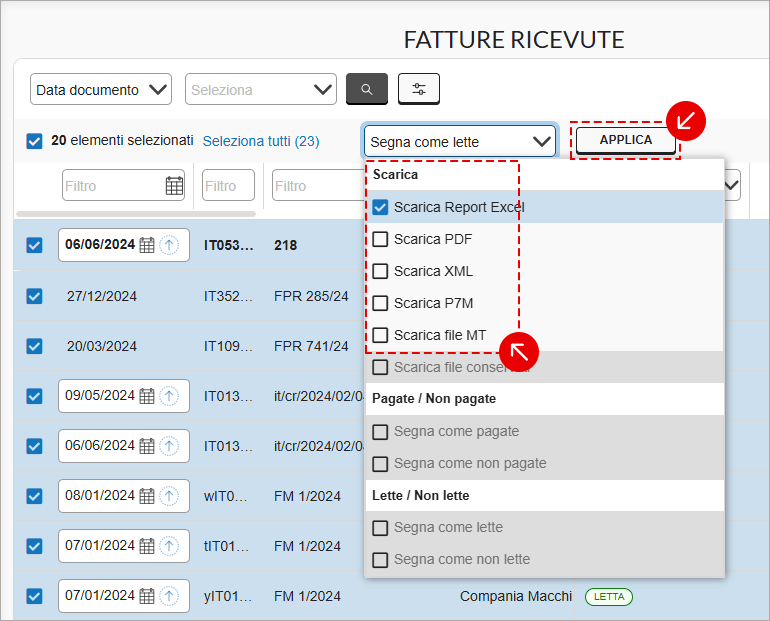
Dopo la selezione, in alto a sinistra sono visibili in riga:
- il numero di fatture che hai selezionato;
- il pulsante Seleziona tutti per scegliere tutte le fatture nel menu;
- il menu a tendina Azioni.
Vai su ˅ ed espandi il menu a tendina, quindi scegli una voce tra Scarica Report Excel, per salvare su locale un report delle fatture ricevute, Scarica PDF, Scarica XML, Scarica P7M, Scarica file MT (metadati) o Scarica file conservati. Puoi scegliere più voci contemporaneamente, ma non puoi scaricare file conservati e fatture negli altri formati.
Vai su Applica per concludere:
Come scaricare più di 100 fatture contemporaneamente
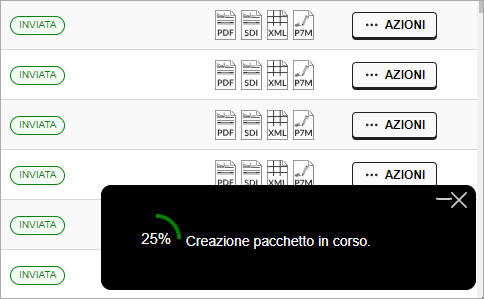
Se hai selezionato più di 100 fatture, fino a 400 fatture e 200 file conservati, il download non parte immediatamente, ma vedi un messaggio di creazione pacchetto in corso. È possibile che prima vedi l'indicazione che il processo è in coda:
Se vedi il messaggio: "Scaricamento bloccato dal tuo browser. Leggi il suggerimento in alto" fai le operazioni indicate e vai sul simbolo che ti mostriamo per eseguire il popup:
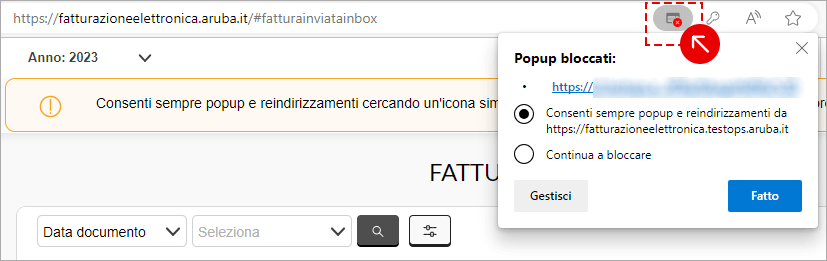
Quando il pacchetto è completo vedi una spunta verde e comincia lo scaricamento. Al termine avrai a disposizione un file .zip con le fatture che hai scelto.
Come scaricare più fatture inviate contemporaneamente da app mobile
Puoi fare questa operazione solo se ti colleghi da cellulare o tablet. Se navighi il pannello da pc leggi la sezione dedicata di questa guida.
Apri l'app mobile e autenticati se richiesto, quindi vai su Fatture ricevute. Per maggiori dettagli su come vedere il menu, consulta la guida.
Ricerca le fatture da scaricare quindi:
- vai sul menu a tre pallini ⋯ in alto a destra a fianco di Fatture ricevute e premi Seleziona;
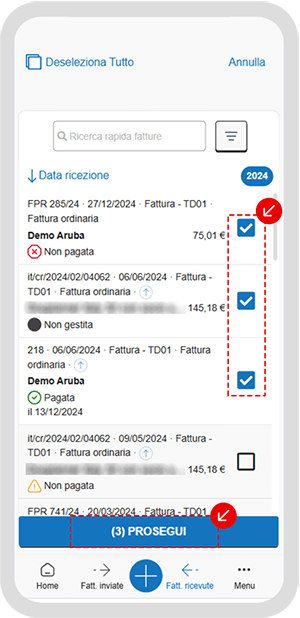
- spunta le fatture che desideri o usa il pulsante Seleziona tutto in alto a sinistra per scegliere tutte le fatture nel menu;
- vai su Prosegui:
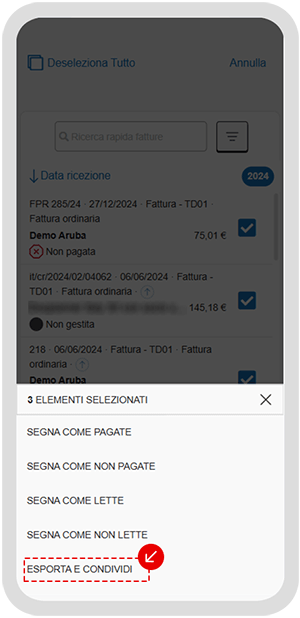
- scegli Esporta e condividi: