Come segnare letta o non letta una fattura ricevuta
Entra nel pannello di Fatturazione o apri l'app mobile, quindi vai su Fatture inviate. Per maggiori dettagli su come vedere il menu, consulta la guida.
Cerca la fattura elettronica, ricevuta:
Segna una singola fattura come letta
- se navighi il pannello da pc, vai su Azioni > Visualizza. Ti mostriamo l'anteprima della fattura e nella colonna Stato in tabella compare lo stato aggiornato Letta in verde;
- se usi un cellulare o un tablet, vai sul menu a tre pallini ⋯ e dalle azioni che compaiono scegli Visualizza, ti mostriamo l'anteprima della fattura. Se vuoi condividere questa fattura, vai sul menu a tre pallini ⋯ e dalle azioni che compaiono scegli Esporta e condividi > PDF quindi seleziona l'applicazione del tuo cellulare o tablet con cui condividerla.
Segna una singola fattura come non letta
- se navighi il pannello da pc, vai su Azioni > Segna come non letta;
- se usi un cellulare o un tablet, vai sul menu a tre pallini ⋯ e dalle azioni che compaiono scegli Segna come non letta. Compare un'icona gialla con 1 a fianco del nome del fornitore.
Come segnare lette o non lette più fatture ricevute da pc
Puoi fare questa operazione solo se navighi il pannello da pc. Se ti colleghi da cellulare o tablet leggi la sezione dedicata all'app di questa guida.
Entra nel pannello di Fatturazione o apri l'app mobile, quindi vai su Fatture inviate. Per maggiori dettagli su come vedere il menu, consulta la guida.
Cerca la fattura elettronica ricevute e selezionale. Se vai sulla casella di controllo, vicino a Data ricezione, selezioni tutti gli elementi presenti in pagina:
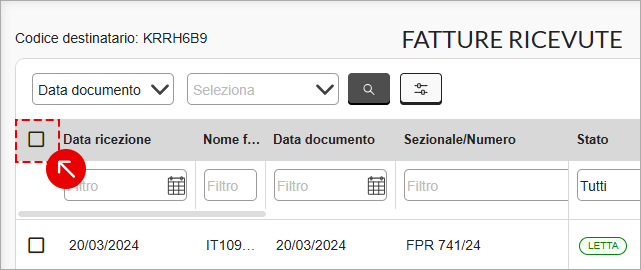
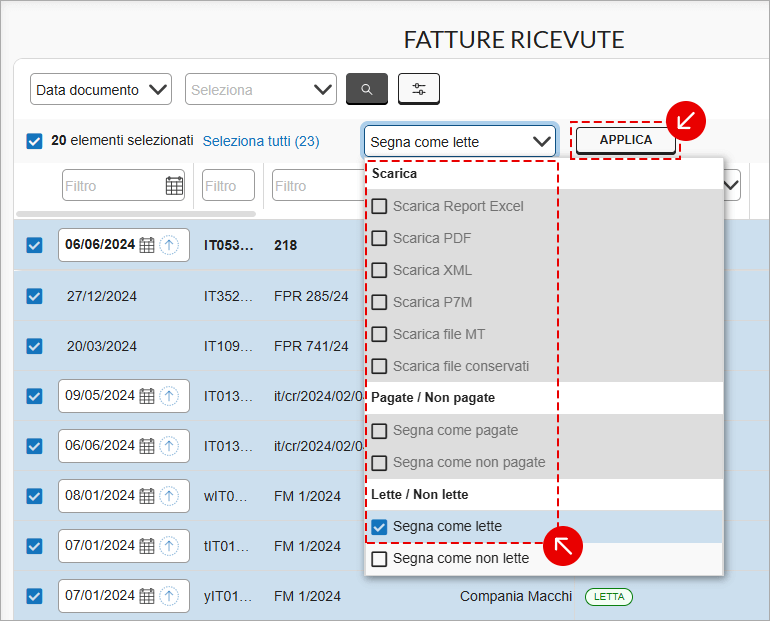
Dopo la selezione, in alto a sinistra sono visibili in riga:
- il numero di fatture che hai selezionato;
- il pulsante Seleziona tutti per scegliere tutte le fatture nel menu;
- il menu a tendina Azioni.
Vai su ˅ ed espandi il menu a tendina, quindi scegli una voce tra Segna come lette e Segna come non lette. Non puoi scegliere entrambe le voci. Vai su Applica per concludere:
Come segnare lette o non lette più fatture da app mobile
Puoi fare questa operazione solo se ti colleghi da cellulare o tablet. Se navighi il pannello da pc leggi la sezione dedicata di questa guida.
Apri l'app mobile e autenticati se richiesto, quindi vai su Fatture ricevute. Per maggiori dettagli su come vedere il menu, consulta la guida.
Ricerca le fatture da segnare come lette o non lette quindi:
- vai sul menu a tre pallini ⋯ in alto a destra a fianco di Fatture ricevute e premi Seleziona;
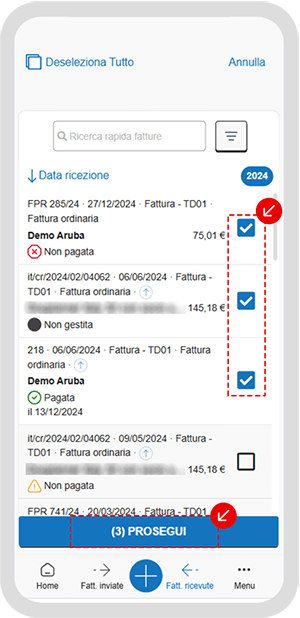
- spunta le fatture che desideri o usa il pulsante Seleziona tutto in alto a sinistra per scegliere tutte le fatture nel menu;
- vai su Prosegui:
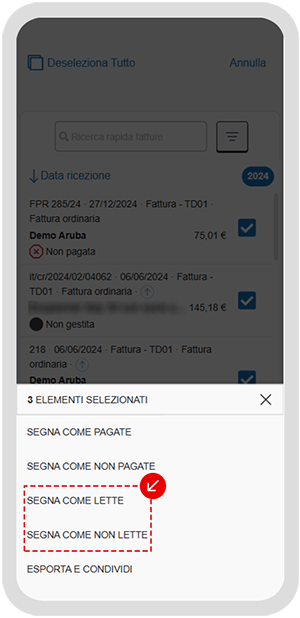
- scegli una voce tra Segna come lette e Segna come non lette. Non puoi scegliere entrambe le voci:
Come stampare fatture ricevute
Entra nel pannello di Fatturazione o apri l'app mobile, quindi vai su Fatture inviate. Per maggiori dettagli su come vedere il menu, consulta la guida.
- Se navighi il pannello da pc, cerca la fattura elettronica ricevuta, quindi vai su Azioni > Stampa. Si apre una nuova finestra del browser da cui è disponibile il pdf del documento per stamparlo o scaricarlo.
- Se usi un cellulare o un tablet, cerca la fattura elettronica ricevuta, quindi vai sul menu a tre pallini ⋯ e dalle azioni che compaiono scegli Stampa. Si apre una nuova finestra del browser da cui è disponibile il pdf del documento per stamparlo o scaricarlo.