Aggiungi un prodotto o un servizio in fattura
I prodotti e/o servizi sono le righe che descrivono ciò che stai fatturando (bene, servizio o prestazione).
Per inserire un prodotto o servizio segui queste indicazioni.
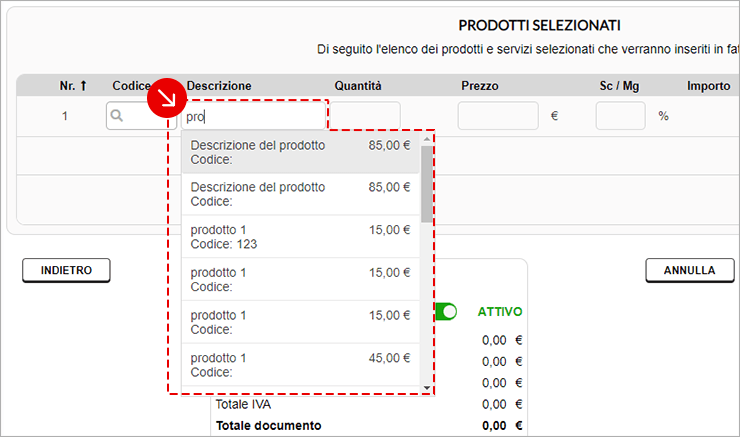
Nel riquadro Prodotti selezionati (a sinistra) compila, anche parzialmente, Codice o Descrizione. Il sistema propone i primi 100 prodotti/servizi che corrispondono ai criteri inseriti, quindi seleziona quello che vuoi aggiungere:
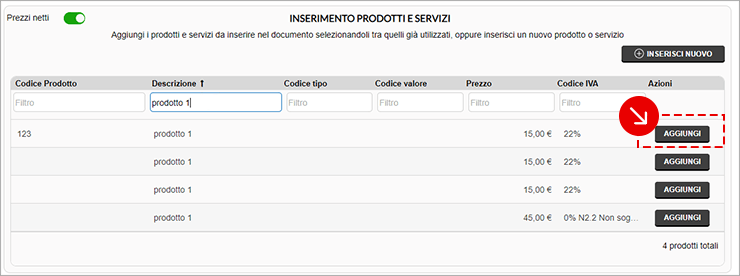
In alternativa, nel riquadro Inserimento prodotti e servizi usa i filtri disponibili (per esempio Codice, Descrizione, Codice tipo) e seleziona Aggiungi sul prodotto/servizio da inserire.
Se devi salvare un nuovo prodotto/servizio, seleziona Inserisci nuovo (i campi sono gli stessi per salvare prodotti in anagrafica):
Scegli se emettere la fattura con prezzi al netto o al lordo dell’IVA
Dopo aver aggiunto un prodotto o servizio in fattura, come descritto nella sezione precedente, puoi scegliere se emettere la fattura con prezzi al netto o al lordo dell’IVA.
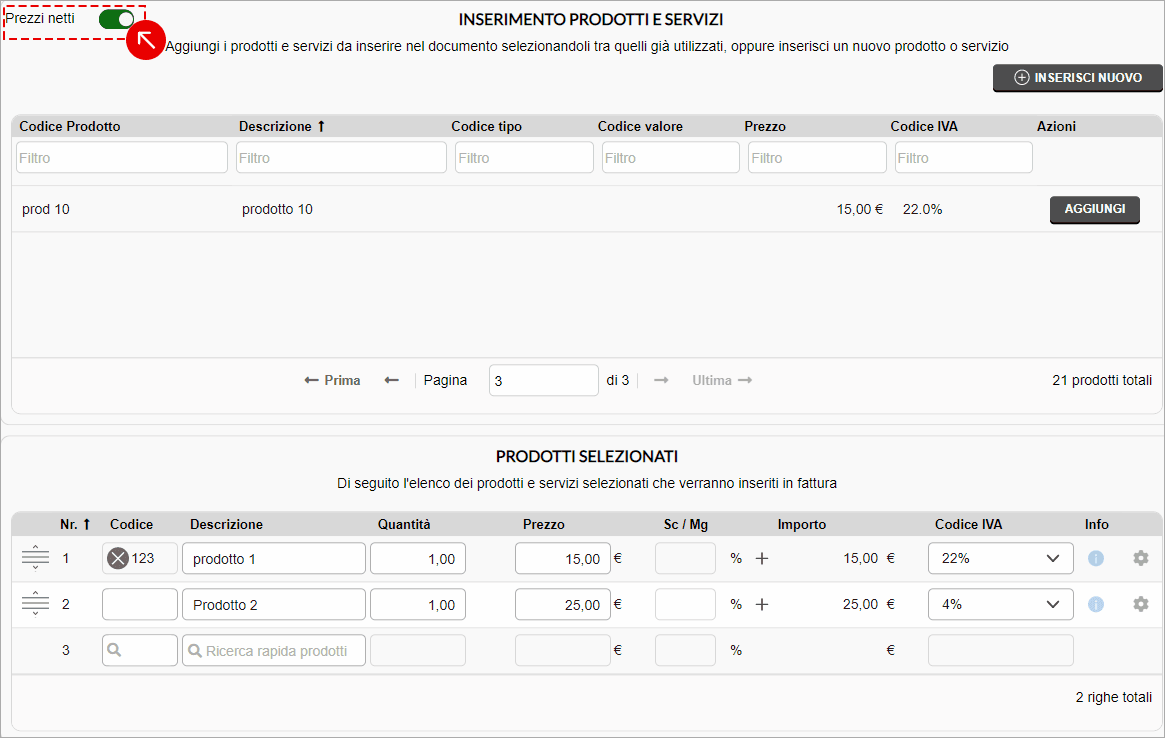
Utilizza l’opzione in alto a sinistra per selezionare:
- Prezzi netti (IVA esclusa)
- Prezzi lordi (IVA inclusa)
Il form è preconfigurato in base a quanto impostato nella sezione Impostazioni.
Se modifichi l’opzione durante la creazione della fattura, la variazione si applica automaticamente a tutte le righe, inclusi eventuali sconti o maggiorazioni.
Puoi visualizzare l’aggiornamento nel riepilogo dei prodotti, nel form Prodotti selezionati in fondo alla schermata.
Modificare i campi Codice, Descrizione, Quantità, Prezzo unitario, Codice IVA
Dopo aver inserito un prodotto/servizio, puoi modificare:
- Codice: campo facoltativo. Seleziona X per eliminare la riga dalla fattura.
- Descrizione, Quantità, Prezzo unitario: seleziona il campo e sovrascrivi il valore.
- Codice IVA: apri il menu a tendina e seleziona un codice diverso.
Le modifiche valgono solo per la fattura in creazione e non aggiornano i dati salvati in anagrafica.
Nella colonna Info, passa il mouse sull’icona i per visualizzare le informazioni aggiuntive del prodotto non presenti nei campi visibili (ad esempio codice tipo, codice valore ed eventuali campi aggiuntivi).
Per inserire sconti o maggiorazioni, consulta la sezione dedicata di questa guida.
Modifica, duplica, elimina una riga e inserisci dati aggiuntivi
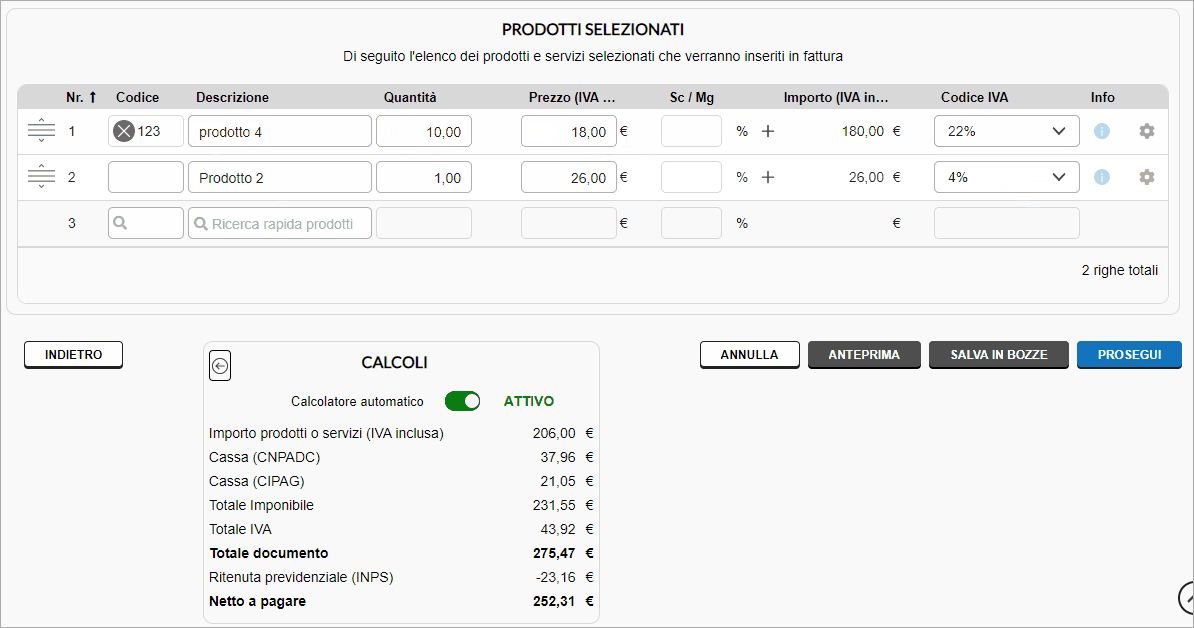
Dal menu a rotella sulla singola riga prodotto puoi:
- modificare il prodotto/servizio;
- inserire dati aggiuntivi ai prodotti;
- duplicare la riga (inserisce una riga identica);
- eliminare la riga.
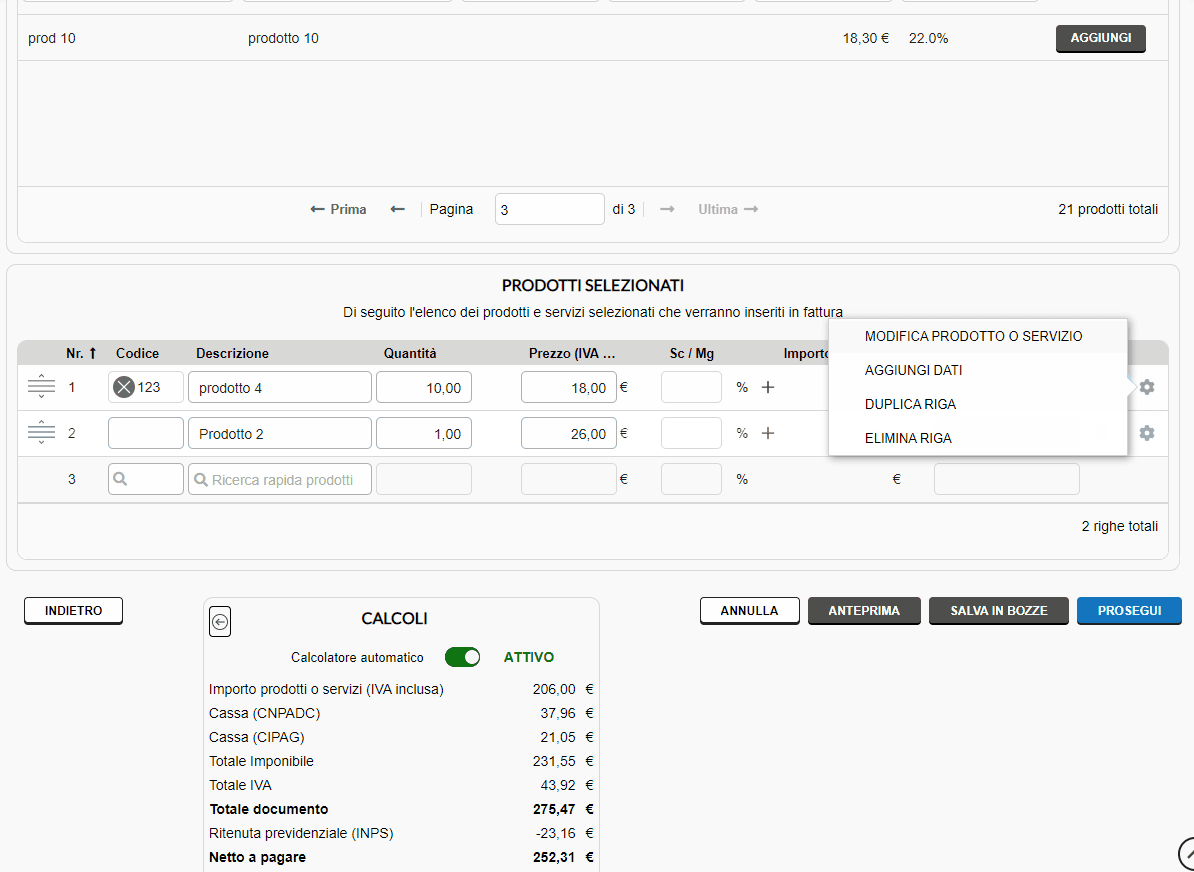
Il calcolatore automatico in fondo alla schermata somma gli importi dei prodotti/beni/servizi e mostra il netto a pagare della fattura stessa.
Per inserire manualmente i valori, disattiva l’opzione rimuovendo il flag da Attivo.
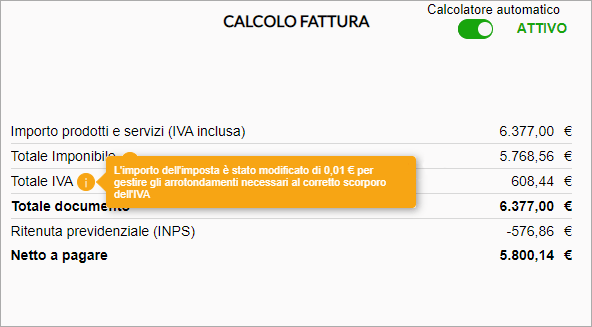
Se selezioni Prezzi lordi, nel riepilogo dei calcoli sono mostrati gli importi comprensivi di imposte. Se è necessario arrotondare il Totale imponibile e/o il Totale IVA per gestire correttamente lo scorporo dell’IVA dai prezzi lordi, viene visualizzato un avviso giallo in corrispondenza Totale imponibile e Totale IVA:
Inserisci uno sconto o una maggiorazione
Inserisci un solo sconto o maggiorazione
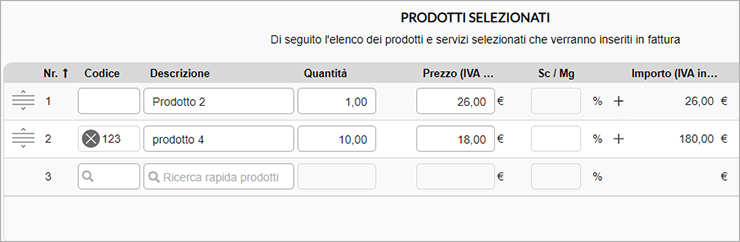
Digita lo sconto nel campo Sc / Mg. Inserisci - prima del valore numerico per lo sconto, il valore numerico senza il prefisso negativo per la maggiorazione.
Inserisci fino a 5 sconti o maggiorazioni
Per inserire più sconti o maggiorazioni, massimo 5 per uno stesso prodotto, vai sul + a fianco di Sc / Mg. Si apre la finestra Sconti e maggiorazioni.
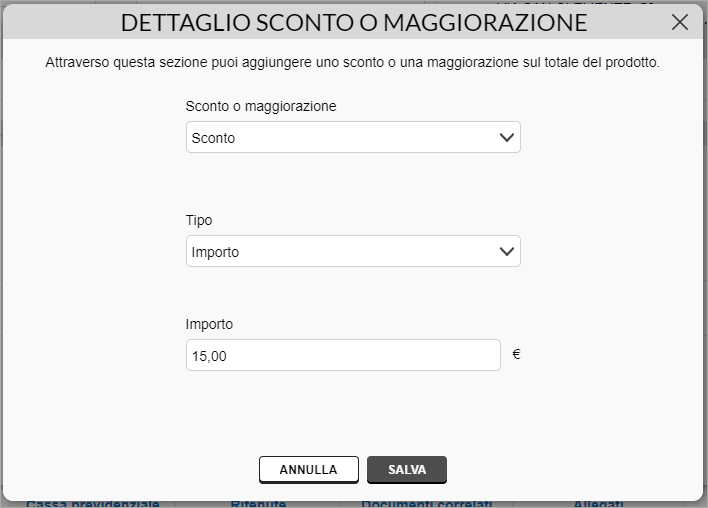
Vai su +Aggiungi sconto o maggiorazione e compila le voci relative al Dettaglio sconto o maggiorazione:
- Sconto o maggiorazione: scegli dal menu a tendina se vuoi inserire uno sconto o una maggiorazione.
- Tipo: scegli Importo per inserire un importo in valore assoluto con al massimo 8 decimali, Percentuale per indicare un Valore con al massimo 2 decimali.
- Importo o Valore %: digita il valore numerico corrispondente alla scelta che hai fatto su Tipo.
- Premi Salva per concludere l'inserimento.
Vedi gli sconti o maggiorazioni inseriti nella finestra Sconti e maggiorazioni e hai i pulsanti Modifica o Elimina per gestirli.
Nella riga di prodotto in fattura viene mostrata l'icona matita:
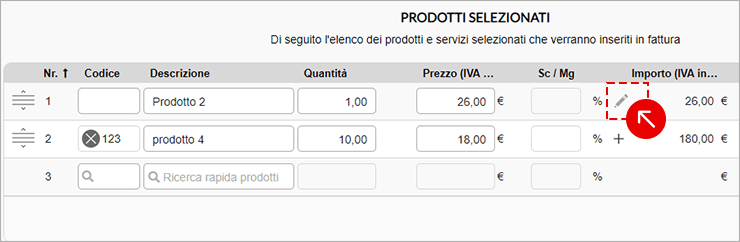
Nell'anteprima e nel file pdf della fattura o del documento vedi l'importo in percentuale. Nella stampa SdI e nell'xml della fattura trovi il dettaglio dello sconto o maggiorazione inserito.
Se il sistema si disconnette mentre crei una fattura elettronica, viene salvata una copia di sicurezza.