Entra nel pannello di Fatturazione o apri l'app mobile, quindi vai su Anagrafiche > Clienti. Per maggiori dettagli su come vedere il menu, consulta la guida.
Il campo Sede spedizione è indispensabile per la creazione dei DDT, se non la inserisci, non potrai completare il documento.
Come salvare una sede spedizione in anagrafica cliente
Aggiungi un cliente privato o una Pubblica Amministrazione in anagrafica, o modifica un'anagrafica esistente.
Nella parte Dati aggiuntivi vedi il menu Sede Spedizione, vai su Aggiungi nuovo per compilarlo. Puoi compilare tutti i campi richiesti, per esempio Denominazione, indirizzo, Provincia e Comune o premere su Copia da sede fatturazione per copiare i dati fatturazione già inseriti.
Vai su Aggiungi per completare l'inserimento della Sede spedizione e poi su Salva per salvare il cliente.
Dopo l'inserimento della prima sede spedizione vedi in elenco nel menu Sede Spedizione quelle che hai creato e puoi sceglierne una predefinita, modificarla o eliminarla come ti indichiamo nella sezione successiva di questa guida.
Puoi inserire fino a un massimo di 10 Sedi spedizione per cliente. Puoi inserirle anche durante la creazione del DDT.
Come scegliere una sede spedizione predefinita, modificarla o eliminarla
Dopo l'inserimento della prima sede spedizione vedi in elenco nel menu Sede Spedizione quelle che hai creato.
Se usi il pannello da pc
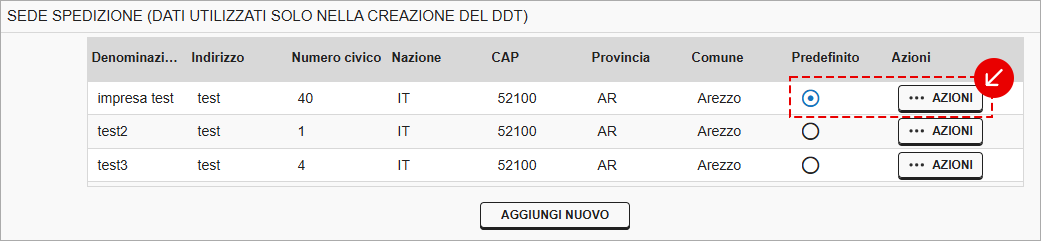
Seleziona la Sede spedizione che vuoi salvare come predefinita, o premi su Azioni per modificarla o eliminarla:
Se ti colleghi da cellulare o tablet
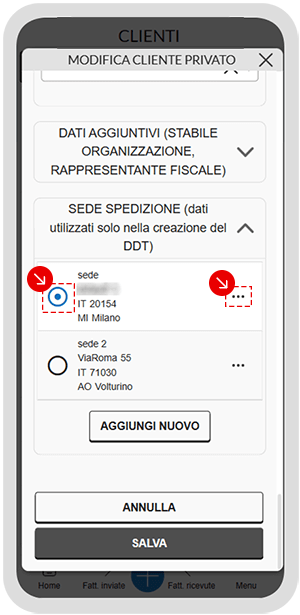
Seleziona la Sede spedizione che vuoi salvare come predefinita, o vai sul menu a tre pallini ⋯ per modificarla o eliminarla: