Guarda la videoguida
In questo video trovi i passaggi per inserire i Dati pagamento in creazione fattura guidata.
Per guardare il video, devi abilitare i cookie dal pannello dei cookie
oppure
Guarda il video su YouTube
Se preferisci leggere i passaggi, consulta le altre sezioni.
Nella schermata Creazione fattura guidata > Pagamenti puoi inserire i dati di pagamento della fattura.
La sezione è precompilata se nei Dati cliente hai selezionato un cliente per cui, in fase di creazione dell’anagrafica, sono già stati associati i dati di pagamento. I valori proposti possono comunque essere modificati.
Come indicare metodo e condizioni di pagamento
Per inserire o modificare i dati di pagamento, compila la schermata Pagamento.
Metodo di pagamento
Seleziona un Metodo di pagamento dal menu a tendina.
Nel menu trovi i metodi di pagamento più usati già presenti nel sistema. Se devi inserirne uno nuovo durante la creazione della fattura, seleziona Aggiungi nuovo.
Dopo aver scelto il metodo, compare un’icona informativa i che, al passaggio del mouse, mostra ulteriori dettagli sul metodo selezionato.
Condizioni di pagamento
Le Condizioni di pagamento sono precompilate in base al metodo selezionato, ma puoi modificarle scegliendo tra:
- pagamento a rate, se è presente più di una rata;
- pagamento in unica soluzione, se è presente una sola rata;
- anticipo.
Gestire la ripartizione delle rate
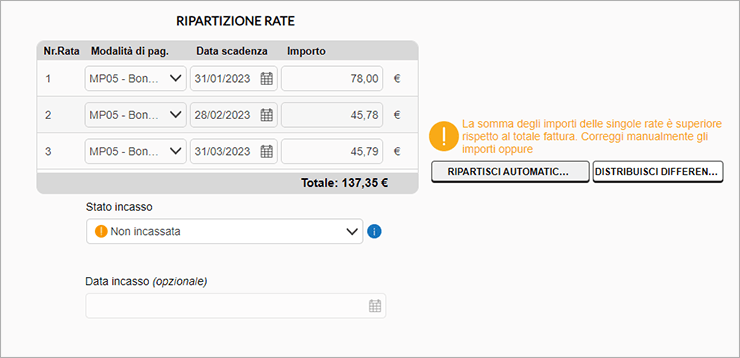
Nella sezione Ripartizione rate puoi:
- cambiare il metodo di pagamento di una singola rata;
- modificare la Data scadenza della rata;
- personalizzare gli importi proposti.
Il sistema calcola automaticamente la ripartizione delle eventuali rate in base al Netto a pagare.
Puoi personalizzare gli importi variando le cifre visualizzate. Se il totale delle rate non corrisponde più al totale della fattura, viene visualizzato un messaggio di attenzione. In questo caso puoi correggere i dati manualmente oppure usare i pulsanti proposti dal sistema: ripartisci automaticamente o distribuisci differenza.
Come impostare lo stato dell’incasso e compilare i dati aggiuntivi
Dopo aver definito Metodo e Condizioni di pagamento, puoi indicare lo stato dell’incasso della fattura dal menu Stato dell’incasso.
Il valore predefinito è Non incassata.
Se imposti lo stato su Incassata, devi indicare anche la relativa data di incasso.
Lo stato dell’incasso è visibile solo dopo il superamento dei controlli da parte di SdI. Non viene quindi mostrato se la fattura è in stato:
- Presa in carico;
- Inviata Scartata;
- Errore di elaborazione;
- Consegnata per cliente PA.
Dopo i controlli di SdI, ad esempio quando la fattura è in stato Accettata, lo stato dell’incasso inserito viene visualizzato nel menu Fatture inviate oppure, se il modulo Incassi e pagamenti è attivo, sulle singole rate della fattura.
Come compilare beneficiario, banca e dati aggiuntivi
Nella sezione Altri dati puoi compilare i campi Beneficiario, Banca se visibile, e Dati aggiuntivi pagamento.
Il campo Banca compare solo se nel Metodo di pagamento hai selezionato Bonifico.
Dopo aver selezionato il metodo, in alto a destra compare il pulsante Elimina dati di pagamento per rimuovere i dati inseriti.
Per modificare i dati di pagamento, è sufficiente variare i campi presenti.
Se il sistema si disconnette mentre crei una fattura elettronica, viene salvata una copia di sicurezza.