Guarda la videoguida
In questo video trovi i passaggi per caricare fatture in formao XML.
Per guardare il video, devi abilitare i cookie dal pannello dei cookie
oppure
Guarda il video su YouTube
Se preferisci leggere i passaggi, consulta le altre sezioni.
Informazioni preliminari
Usa il Carica fatture per caricare sul pannello di Fatturazione Elettronica fatture elettroniche o note di credito che hai creato con tuo gestionale ma non ancora inviato a SdI. Il file deve essere in formato .xml, non accettiamo file pdf trasformati in .xml.
Non puoi caricare fatture cartacee.
Se vuoi importare fatture elettroniche già inviate a SdI, usa l'Importa fatture del menu Fatture inviate.
Caratteristiche file .xml
Il file .xml deve riportare come ID trasmittente (1.1.1 <IdTrasmittente>) il codice fiscale di Aruba PEC, ossia:
- 1.1.1.1 = IT
- 1.1.1.2 = 01879020517
Il tag <ContattiTrasmittente>, previsto nelle specifiche tecniche SdI, è facoltativo.
Fatturazione Elettronica di Aruba non utilizza questo tag e non lo inserisce nel file XML della fattura elettronica. I dati necessari alla trasmissione verso SdI (ad esempio l’identificativo del trasmittente) vengono comunque gestiti e inviati dal sistema Aruba, ma non sono esposti nel pannello e non sono riportati nel tag <ContattiTrasmittente>. L’assenza di questo tag non influisce sull’invio o sulla validità della fattura.
La dimensione massima consentita di upload delle fatture è di 4,9 MB.
Step 1 - Carica il file in formato .xml
Entra nel pannello di Fatturazione o apri l'app mobile, quindi scegli Carica fattura. Per maggiori dettagli su come vedere il menu, consulta la guida.
Su Carica fatture da inviare trascina le tue fatture elettroniche in formato xml dentro il riquadro tratteggiato o vai su Seleziona documenti per caricarle.
Hai la 2FA attiva
I file .xml saranno direttamente caricati in pagina. Passi allo step 2 per continuare il caricamento.
Non hai la 2FA attiva
Compare la finestra Vuoi disattivare la protezione OTP su Carica Fatture?:
- se premi su Disattiva protezione passi allo step 2 per continuare il caricamento. Se vuoi disattivare la protezione vai sul menu Impostazioni;
- se premi su Prosegui compare la finestra Verifica:
- su Inserisci il codice ricevuto per SMS digita il codice OTP che ricevi via SMS da mittente Aruba sul cellulare che hai salvato nel pannello (nella finestra leggi le prime 6 cifre del numero) e vai su Verifica per concludere;
- se non ricevi l'SMS aspetta 60 secondi e premi su Invia di nuovo. Durante i 60 secondi il pulsante sarà disabilitato;
- se non puoi usare il numero di cellulare che vedi parzialmente nella finestra, contatta l'assistenza Aruba.
Step 2 - Verifica conformità file xml alla normativa di riferimento
Vedi in pagina le fatture elettroniche in formato .xml che hai caricato. Se vedi il messaggio Estensione non idonea vuol dire che uno o più allegati delle fatture che stai caricando hanno una estensione non accettata da Aruba. Controlla l'elenco delle estensioni non accettate.
Il sistema verifica la conformità dei file per il successivo invio a SdI. Se uno o più parametri non corrispondono ai requisiti della normativa di riferimento, non potrai inviare le fatture o salvarle in bozze:
- se navighi il pannello da pc, Espandi Dettagli errori +;
- se usi un cellulare o un tablet, premi sulla voce n errori in rosso.
Trovi:
- un link diretto alle specifiche tecniche definite dall'Agenzia delle Entrate;
- la voce cliccare qui per aprire i dettagli tecnici degli errori su nuova finestra:

Step 3 - Invia a SdI le fatture caricate o salvale su bozze
Se tutti i parametri corrispondono ai requisiti della normativa di riferimento, vedi la schermata che ti mostriamo. Lascia selezionata la voce Crea automaticamente i clienti non presenti in anagrafica con i dati presenti in fattura. In questo modo, sarà creata da sistema una anagrafica cliente, se non già presente, usando i dati riportati nella fattura.
L'immagine si riferisce al carica fatture da pannello web:
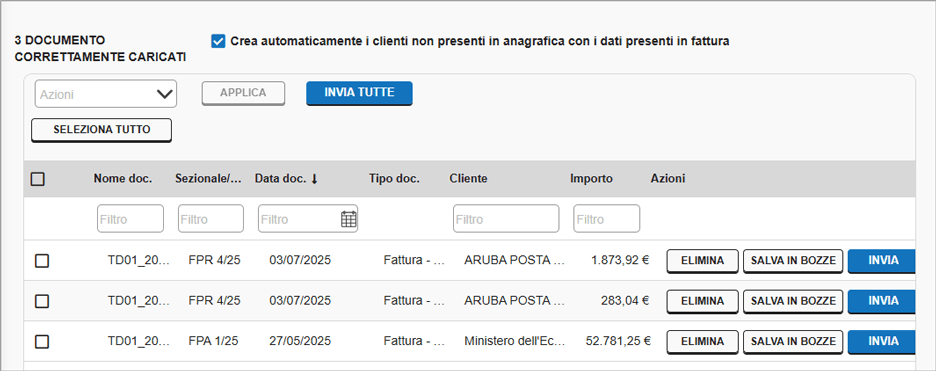
Invio fatture a SdI
Vai su Invia in ogni fattura e di nuovo su Invia nella finestra che compare. In questo caso, puoi inviare una copia cortesia della fattura al cliente. Vai su Invia Email:
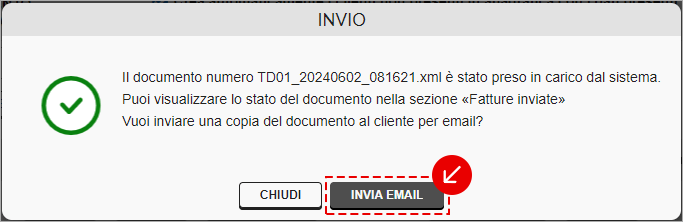
Se hai configurato il server posta in uscita nelle Impostazioni vedi il template personalizzato che hai creato. Il mittente è l'indirizzo di posta che hai configurato e non puoi cambiarlo. Puoi cambiare oggetto e testo del template, aggiungere allegati e fino a 3 indirizzi email del destinatario.
Se non hai configurato il server posta in uscita nelle Impostazioni, l'invio della copia cortesia della fattura al cliente avviene con modello predefinito e con mittente noreply@fatturazioneelettronica.aruba.it.
Per inviare più fatture a SdI:
- seleziona le fatture da inviare;
- scegli Invia dal menu a tendina Azioni e poi vai su Applica.
In alternativa, vai su Invia tutte per inviare tutte le fatture in pagina. In questo caso, non viene inviata una copia cortesia al cliente.
La fattura è salvata su Fatture Inviate e non puoi modificarla, tranne in caso di ricezione di una notifica di scarto o rifiuto.
Salvataggio fatture in Bozze
Vai su Salva in bozze in ogni fattura, il sistema avverte che Per evitare errori sulla numerazione e sulla data dei documenti, data e numero progressivo verranno assegnati automaticamente dal sistema alla riapertura dei documenti e potrai modificarli prima dell'invio, vai ancora su Salva in bozze.
Se hai inserito nell'xml valori non gestiti dal pannello il salvataggio su bozze può comportare la perdita di tali dati. In questo caso, ti consigliamo di inviare immediatamente a SdI la fattura dopo il caricamento del file xml.
Per salvare in bozze più fatture:
- seleziona le fatture da salvare;
- scegli Salva in bozze dal menu a tendina Azioni e poi vai su Applica. Premi ancora Salva in bozze nella finestra che vedi.